搜索到
7
篇与
的结果
-
 Dify抓取网站官网的联系邮箱和联系电话 在 Dify 中抓取网站官网的联系邮箱和联系电话,可以通过 结合网页抓取工具(如 Firecrawl、Bright Data)+ 大模型信息提取 的方式实现,全程无需写代码。以下是详细操作步骤:✅ 一、准备工作确保你已部署好 Dify 环境(如本地 Docker 部署或使用云服务)。注册并获取 Firecrawl 或 Bright Data 的 API 密钥(推荐 Firecrawl,免费额度够用)。在 Dify 中启用插件系统,并添加 Firecrawl 插件(或使用内置的“网页抓取”节点)。✅ 二、构建工作流(以 Firecrawl + 大模型提取为例)步骤 1:创建“开始”节点添加一个输入字段,例如 target_url,用于填写你要抓取的官网地址(如 https://example.com/contact)。步骤 2:添加 Firecrawl 单页抓取节点在工具栏中选择 Firecrawl → 单页面抓取(Scrape URL)。输入变量设为 {{target_url}}。输出格式建议选 Markdown(结构清晰,便于后续提取)。🔔 首次使用需在 Dify 中配置 Firecrawl 的 API Key(在「工具」→「Firecrawl」→「设置」中填入)。步骤 3:添加大模型节点(用于信息提取)使用 LLM 节点(如 DeepSeek、GPT-4o 等),提示词(Prompt)如下:text你是一个专业的信息提取助手。请从以下网页内容中提取出:联系邮箱(contact email)联系电话(phone number)如果找不到,请返回“未找到”。网页内容:{{firecrawl_output}}输出变量可命名为 extracted_info。步骤 4(可选):结构化输出或保存到知识库可再加一个 参数提取器 节点,将邮箱和电话分别提取为独立变量(如 email, phone)。或通过 HTTP 请求节点,将结果存入数据库/知识库/发送邮件等。✅ 三、示例效果输入:target_url = https://example.com/contactFirecrawl 抓取后得到网页 Markdown 内容,例如:markdown联系我们邮箱:[email protected]电话:+86 138 0013 8000大模型提取后输出:json{"email": "[email protected]","phone": "+86 138 0013 8000"}✅ 四、注意事项某些网站会反爬,建议优先抓取 /contact、/about、/footer 等常见页面。如果目标网站是动态加载(如 React/Vue),Firecrawl 支持渲染 JavaScript,但需开启 wait_until 参数(在高级选项中)。提取准确率依赖大模型能力,可优化 Prompt 提高精度,例如要求“只输出 JSON 格式”。📌 补充:批量抓取多个官网?若需批量处理(如从 Excel 导入 100 个官网 URL):将 URL 列表作为字符串输入(每行一个)。用 “文本分割”节点 转为数组。接入 “迭代”节点,对每个 URL 并行执行上述流程。最后用 “结果汇总”节点 合并所有邮箱和电话。
 -
-
xPath Helper插件使用 {card-default label="xPath helper是一款Chrome浏览器的开发者插件,安装了xPath helper后就能轻松获取HTML元素的xPath,程序员就再也不需要通过搜索html源代码,定位一些id去找到对应的位置去解析网页了。" width="100"}快捷键:ctrl+shift+x{/card-default}{dotted startColor="#ff6c6c" endColor="#1989fa"/}{card-default label="xPath Helper的用法" width="100"}打开/关闭xpath helper:ctrl+shift+x如果我们要查找某一个、或者某一块元素的xpath路径,可以按住shift,并移动到这一块中,上面的框就会显示这个元素的xpath路径,右边则会显示解析出的文本内容,并且我们可以自己改动xpath路径,程序也会自动的显示对应的位置,可以很方便的帮助我们判断我们的xpath语句是否书写正确/html:直接查找字节点 不包括子孙节点(如:html中根的直接子节点是,而、等是他的子孙节点)//:查找子孙节点(所有 如://div //body等)@:查找某节点的属性 (如: 的用法 ://div[@class] //div[@id]) contains: 有时候某个属性中包含了多个值,那么可以使用‘contains’函数 (如://div[contains(@class,'值')])xpath用法下的表达式(谓词)://body//div[1] 意思就是获取body下第一个div元素 谓词的下标是从一开始,而不是从0开始//body//div[last()] 表示body下倒数第二个div元素//body//div[position()<3] 表示选取body下前两个子元素选取多个路径://body//div[@id="lg_tbar"] | //body//div[@class] 可以用|来选取多个路径选择{/card-default}
-
Docker中Volumes的说明 查看docker的默认存储命令:docker info | grep "Docker Root Dir" 创建数据卷docker volume create mydata查看所有数据卷docker volume ls查看数据卷信息docker volume inspect mydata docker中数据卷(Volumes)的解释:Volumes(数据卷)是一个可供一个或多个容器使用的位于宿主机上特殊目录,它拥有以下特性:数据卷可以在容器间共享和重用 对数据卷的写入操作,不会对镜像有任何影响 数据卷默认会一直存在,即使容器被删除使用数据卷的目的是持久化容器中的数据,以在容器间共享或者防止数据丢失(写入容器存储层的数据会丢失)。使用数据卷的步骤一般分为两步:创建一个数据卷 使用 -v 或 --mount 参数将数据卷挂载容器指定目录中,这样所有该容器针对该指定目录的写操作都会保存在宿主机上的 Volume 中。 详细说明
-
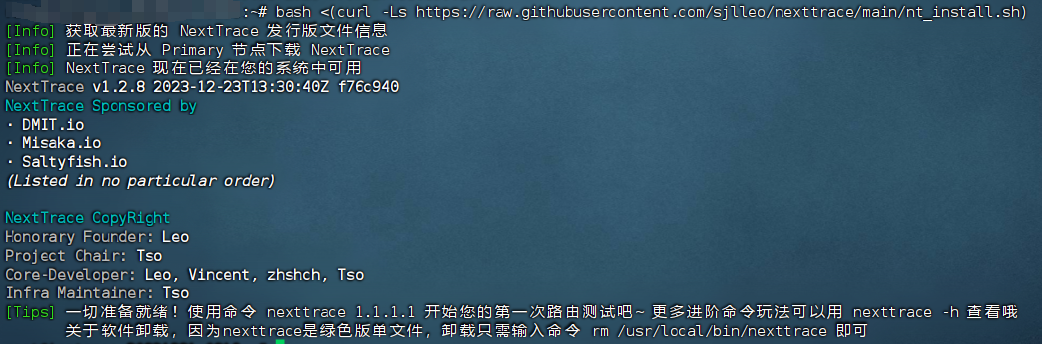
路由追踪-NextTrace 基于 Go 语言、轻量级且开源的可视化路由追踪命令行工具 —— NextTrace。基于 traceroute 和 tracepath 命令(traceroute 用来追踪数据包到目标主机间传输时的全部路径,tracepath 用来追踪显示报文到达目的主机所经过的路由信息。)其他Linux网络命令:ifconfig、ifup / ifdown、route、arp、netstat、ping、telnet、wget、nslookup一键安装脚本bash <(curl -Ls https://raw.githubusercontent.com/sjlleo/nexttrace/main/nt_install.sh) GitHub 还提供了其他两种方式的自动安装命令# GHPROXY 镜像(国内使用) bash <(curl -Ls https://ghproxy.com/https://raw.githubusercontent.com/sjlleo/nexttrace/main/nt_install.sh) # macOS brew 安装命令 brew tap xgadget-lab/nexttrace && brew install nexttraceNextTrace 的参数:-h:帮助信息-T:使用 TCP SYN 进行路由追踪(默认端口为:80)-U:使用 UDP SYN 进行路由追踪(默认端口为:53)-F:快速追踪运营商-p:设置目的端口-q:每跳探测的个数(默认值:3)--parallel-requests:设置并行请求数,当存在多条路由时,应该为1(默认值:18)-m:设置最大 TTL 跳数(默认值:30)-d:选择 IP 地理数据提供者(默认值:LeoMoeAPI)-n:不解析 IP 地址为域名-a:始终将 IP 地址解析为域名-P:根据 ASN 和位置输出 traceroute 路径-r:使用报告模式输出--dn42:DN42 模式-o:将跟踪结果写入文件-t:将跟踪结果输出为表-c:经典输出跟踪结果-f:从第一个 TLL 跳数开始,而不是从 1 开始(默认值:1)-M:不打印跟踪地图-v:打印版本信息并退出-s:发送报文时使用 source src_addr-D:在发送的报文中使用网络设备作为源地址-R:显示路由表-z:设置每个报文发送的时间间隔,当某些路由对 ICMP 使用速率限制时有效(默认值:100)-i:使用 TTL 值设置报文组发送的时间间隔,当某些路由对 ICMP 使用速率限制时有效(默认值:500)--_positionalArg_nexttrace_25:IP 地址或域名--dot-server:使用 DOT 服务进行 DNS 解析 [dnssb、aliyun、dnspod、google、cloudflare]-g:选择显示的语言NextTrace 的使用:nexttrace 若不加任何参数,则默认使用 ICMP 协议发起路由追踪请求,支持 IPv4 和 IPv6。IPv4 ICMP Tracenexttrace 8.8.8.8IPv6 ICMP Tracenexttrace 2606:4700:4700::1111nexttrace 支持域名的路由追踪,会根据提示选择要跟踪路由的 IP。URL:nexttrace https://api.leo.moe/nexttrace 支持快速测试测试 ISP 的路由:国内四网、电信、联通、移动、教育网、测试 IP 类型:IPv4 / IPv6 的 ICMP 快速测试:nexttrace -F也可使用 TCP SYN 而非 ICMP 进行测试nexttrace -F -Tnexttrace 指定网卡进行路由跟踪使用 ens32 网卡nexttrace -D ens32 1.1.1.1使用 ens32 网卡IP使用网卡 IP 进行路由跟踪时需要注意跟踪的 IP 类型应该和网卡 IP 类型一致(如都为 IPv4)nexttrace --source 192.168.0.5 114.114.114.114nexttrace 可以使用 TCP 和 UDP 协议发起 Traceroute 请求。# TCP SYN Trace nexttrace -T 1.1.1.1 nexttrace -T https://api.leo.moe/ # UDP Trace nexttrace -U 1.1.1.1 nexttrace -U https://api.leo.moe/ # 可以自行指定端口 nexttrace --tcp --port 443 1.1.1.1 nexttrace --udp --port 5353 1.0.0.1nexttrace 的一些进阶功能,比如:TTL 控制、并发数控制、模式切换等# 每一跳发送 10 个探测包 nexttrace -q 10 https://api.leo.moe/ # 无并发,每次只发送 1 个探测包 nexttrace --parallel-requests 1 https://api.leo.moe/ # 从 TTL 为 10 开始发送探测包,直到 TTL 为 20 结束 nexttrace -f 10 -m 20 https://api.leo.moe/ # 关闭 IP 反向解析功能 nexttrace -n https://api.leo.moe/nexttrace 输出结果为 Route-Path 图nexttrace -P https://api.leo.moe/将跟踪结果输出为表,可以使用--table或-t参数,实时显示结果。nexttrace --table 202.108.23.50